

 Produse din hartie
 Accesorii pentru birou
 Arhivare si organizare
 Instrumente de scris
 Sisteme de afisare
 Tehnica de birou
 Articole Promotionale
 Catalog Promotionale
 Accesorii IT
 Curatenie si protocol
 Cartuse si Tonere
 Black Friday Everyday
 Despre noi
 Cum livram
 Modalitati de plata
 Blog
Blog Contact
Fara categorie
De ce imprimanta nu mai printează și ce poți verifica înainte să chemi un specialist?
11
mai
mai
O imprimantă care refuză să printeze exact când ai nevoie de un document poate deveni rapid o sursă de frustrare. Fie că lucrezi de acasă, ai un birou mic sau folosești imprimanta ocazional, problema apare de multe ori fără avertisment: apeși Print, documentul pare trimis, dar foaia nu iese, imprimanta rămâne blocată sau apare un mesaj de eroare greu de înțeles.
Vestea bună este că nu orice problemă înseamnă automat o defecțiune serioasă. În multe cazuri, imprimanta nu mai printează din cauza unor setări greșite, a unei conexiuni instabile, a hârtiei nepotrivite sau a consumabilelor care trebuie verificate.
Înainte să chemi un specialist, merită să treci prin câteva verificări simple, care te pot ajuta să economisești timp și bani.
Verifică alimentarea și conexiunea imprimantei
Primul pas este cel mai simplu, dar și unul dintre cele mai importante. Uneori, imprimanta nu printează pentru că nu este alimentată corect, este în modul offline sau conexiunea cu laptopul, calculatorul ori rețeaua Wi-Fi s-a întrerupt. Chiar dacă pare banal, multe probleme pornesc de aici.
Verifică atent dacă imprimanta este pornită, dacă are toate cablurile bine conectate și dacă nu apare un mesaj de eroare pe ecranul ei. Dacă folosești o imprimantă wireless, conexiunea la rețea poate fi instabilă, mai ales dacă routerul a fost repornit recent sau dacă imprimanta este prea departe de acesta.
Poți verifica rapid următoarele:
- cablul de alimentare să fie introdus corect în priză și în imprimantă;
- cablul USB, dacă există, să fie conectat ferm la calculator;
- imprimanta să fie conectată la aceeași rețea Wi-Fi ca dispozitivul de pe care printezi;
- statusul imprimantei să nu fie „Offline” sau „Paused”;
- imprimanta selectată să fie cea corectă, mai ales dacă ai mai multe dispozitive instalate.
Dacă totul pare în regulă, o repornire simplă poate rezolva uneori problema. Oprește imprimanta, așteaptă câteva secunde, repornește-o și încearcă din nou să trimiți documentul la printare.
Uită-te în coada de printare
O altă cauză frecventă este blocarea cozii de printare. Se poate întâmpla ca un document mai vechi, trimis greșit sau incomplet, să rămână blocat și să împiedice toate celelalte fișiere să fie printate. În această situație, imprimanta pare că nu răspunde, deși problema este de fapt în sistemul de operare.
Intră în setările imprimantei din calculator și verifică lista documentelor aflate în așteptare. Dacă vezi fișiere blocate, șterge-le și retrimite documentul dorit. Uneori, este nevoie să anulezi toate comenzile și să repornești atât imprimanta, cât și calculatorul.
Această verificare este utilă mai ales când imprimanta a funcționat normal înainte, dar s-a blocat după un document mai mare, un PDF greu sau o comandă trimisă de mai multe ori.
Verifică hârtia folosită și modul în care este așezată
Hârtia poate influența direct felul în care imprimanta funcționează. Dacă foile sunt prea subțiri, prea groase, umede, îndoite sau lipite între ele, imprimanta poate refuza să printeze, poate trage mai multe foi simultan sau poate bloca hârtia în interior.
Pentru documente obișnuite, este recomandat să folosești hârtie de copiator potrivită pentru tipul tău de imprimantă. Hârtia trebuie să fie uscată, curată și așezată corect în tavă, fără să depășească limita indicată de producător. Dacă printezi materiale speciale, precum prezentări, imagini sau documente vizuale, poți avea nevoie de hârtie printare color, mai ales atunci când vrei ca rezultatul să arate clar, curat și profesional.
Înainte să presupui că imprimanta este stricată, verifică:
- dacă tava are suficientă hârtie;
- dacă foile sunt aliniate corect;
- dacă ghidajele laterale sunt ajustate după dimensiunea hârtiei;
- dacă nu există coli blocate în interior;
- dacă tipul de hârtie selectat în setările imprimantei corespunde cu hârtia folosită.
O simplă coală blocată sau o tavă încărcată incorect poate opri complet procesul de printare.
Controlează nivelul de cerneală, toner sau cartuș
Consumabilele sunt o altă cauză importantă pentru care imprimanta nu mai printează. Uneori, imprimanta afișează clar că nivelul de cerneală sau toner este scăzut. Alteori, mesajul nu apare imediat, dar rezultatul se vede pe foaie: text șters, linii întrerupte, zone lipsă sau pagini complet albe.
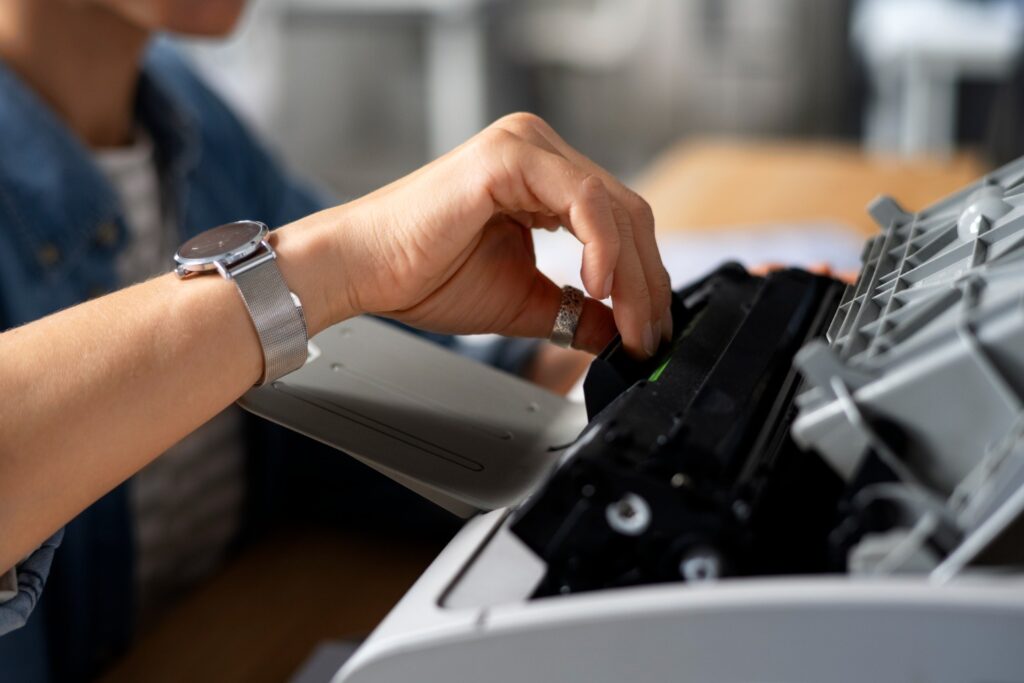
Dacă imprimanta folosește cerneală, cartușele pot fi goale, uscate sau montate incorect. Dacă este o imprimantă laser, tonerul poate fi aproape consumat sau distribuit neuniform. În ambele situații, merită să verifici dacă ai cartușe și tonere compatibile cu modelul imprimantei tale și dacă acestea sunt instalate corect.
Pentru o verificare mai sigură, poți:
- consulta nivelul consumabilelor din meniul imprimantei sau din software-ul instalat pe calculator;
- scoate și remonta cartușul sau tonerul, dacă imprimanta permite acest lucru;
- verifica dacă banda de protecție a fost îndepărtată la un consumabil nou;
- curăța cu grijă zona de contact, dacă observi praf sau urme evidente;
- rula o pagină de test sau o curățare automată a capului de imprimare.
Dacă imprimanta scoate foi albe, nu înseamnă întotdeauna că este defectă. De multe ori, problema este legată de consumabile, de duze înfundate sau de o instalare incorectă.
Verifică setările documentului și ale imprimantei
Uneori, imprimanta funcționează perfect, dar setările alese împiedică printarea corectă. De exemplu, documentul poate fi trimis către altă imprimantă, poate fi selectat un format de hârtie greșit sau poate fi activată o opțiune care nu corespunde cu tava folosită.
Înainte să chemi un specialist, verifică dacă documentul este pregătit corect pentru printare. Uită-te la dimensiunea paginii, orientare, număr de copii, imprimantă selectată și tipul de hârtie. Dacă ai încercat să printezi un document color pe o imprimantă setată doar pentru alb-negru sau invers, pot apărea erori ori rezultate diferite față de ce te aștepți.
În cazul documentelor PDF, unele fișiere pot avea restricții, fonturi speciale sau dimensiuni care îngreunează printarea. O soluție simplă este să încerci să printezi alt document. Dacă alt fișier se printează normal, problema este cel mai probabil în documentul inițial, nu în imprimantă.
Actualizează sau reinstalează driverul imprimantei
Driverul este programul care permite calculatorului să comunice corect cu imprimanta. Dacă acesta este vechi, corupt sau incompatibil cu sistemul de operare, imprimanta poate să nu mai răspundă la comenzi.
Această situație apare frecvent după actualizări de Windows, schimbări de rețea sau mutarea imprimantei pe alt calculator. Dacă imprimanta apare instalată, dar nu printează, merită să verifici dacă există o versiune mai nouă a driverului pe site-ul producătorului.
Poți încerca să elimini imprimanta din lista dispozitivelor și să o adaugi din nou. În multe cazuri, sistemul o detectează automat și reinstalează componentele necesare. Dacă imprimanta este mai veche, instalarea manuală a driverului potrivit poate fi necesară.
Când este momentul să chemi un specialist?
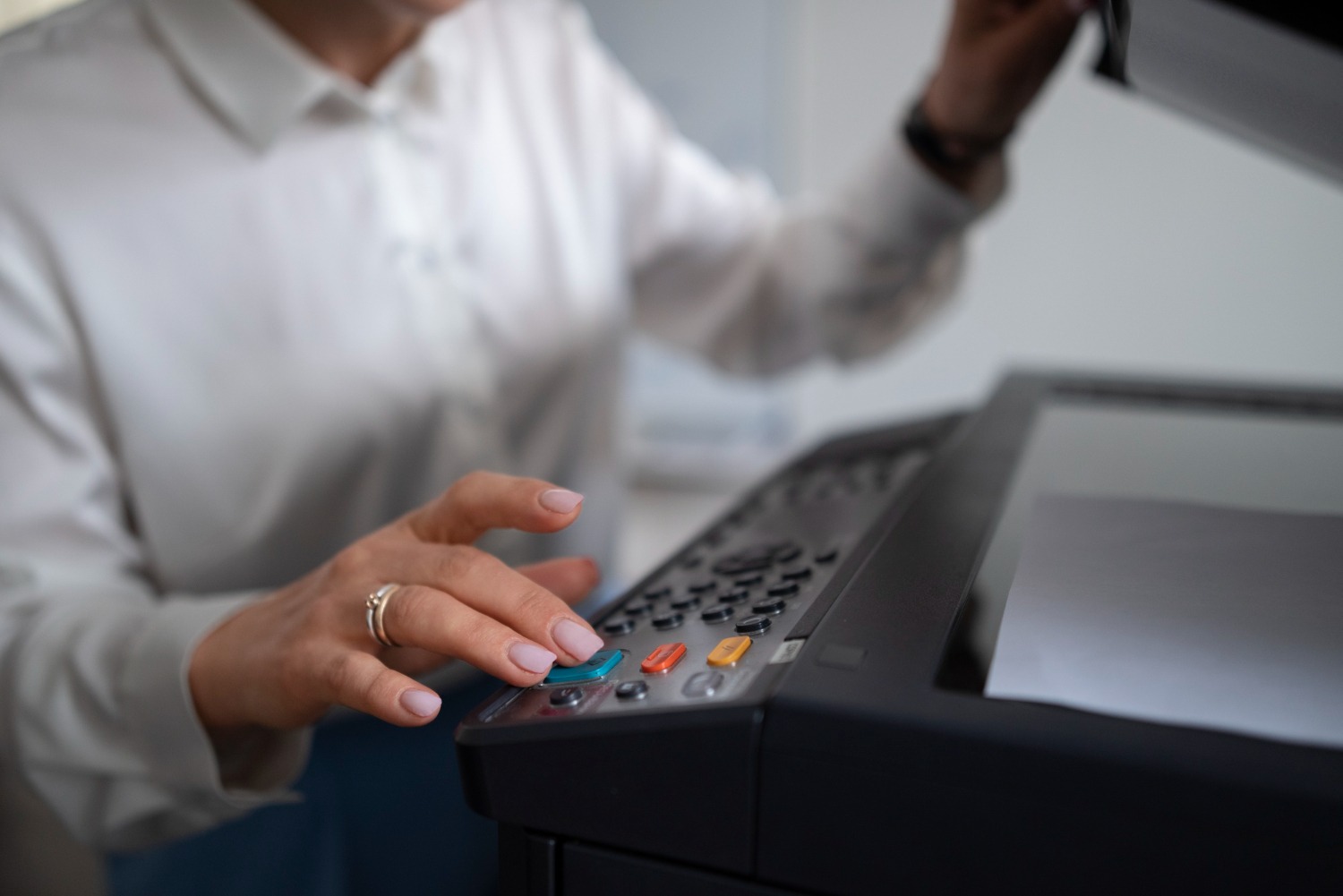
Dacă ai verificat alimentarea, conexiunea, coada de printare, hârtia, consumabilele și setările, dar imprimanta tot nu funcționează, poate fi vorba despre o problemă tehnică mai serioasă. Blocajele repetate, zgomotele neobișnuite, erorile persistente, mirosul de încins sau imposibilitatea de a recunoaște consumabilele pot indica o defecțiune internă.
Un specialist poate identifica rapid dacă problema ține de rolele de tragere, capul de imprimare, unitatea de fixare, senzorii interni sau placa electronică. În plus, intervențiile făcute fără experiență pot agrava defecțiunea, mai ales dacă desfaci componente sensibile sau forțezi hârtia blocată.
Înainte să soliciți ajutor, notează mesajul de eroare afișat, modelul imprimantei și pașii pe care i-ai încercat deja. Aceste informații pot scurta timpul de diagnosticare și pot ajuta specialistul să vină pregătit cu soluția potrivită.
